流体シミュレーション
| Basic | Standard | Professional | Civil | Ultimate |
|---|---|---|---|---|
| - | - | O | O | O |
3D空間において物理演算による流体シミュレーションを行います。
ポリゴンメッシュを使用してリアルな流水表現を手軽に行うことができます。
物理タイプは「流体」に加え、「シミュレーション空間」に「フォースフィールド」(引力・斥力、風、渦などの力場)を発生させることができ、ベイクしたメッシュ形状によるアニメーションレンダリングや点群による演算結果をリアルタイムに表示することができます。
重要Professional / Civil / Ultimateで使用できる機能です。
注意ポリゴンメッシュでのみ利用可能です。
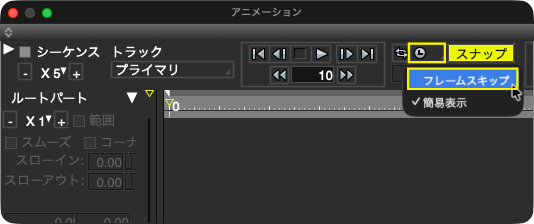
注意シーケンスアニメーションに合わせる場合、「アニメーション(旧:モーション)」ウインドウの「フレームスキップ」はOFFにしてください。
注意Basic、StandardではProfessionalで作成された流体シミュレーションのシーンを開くことはできますが、シーケンスアニメーションに合わせたリプレイ機能(再生)のみが使用可能です。また、リプレイ形状はポリゴンメッシュのみで、点群を用いたリプレイはできません。
メインメニュー「表示」 > 「流体シミュレーション」
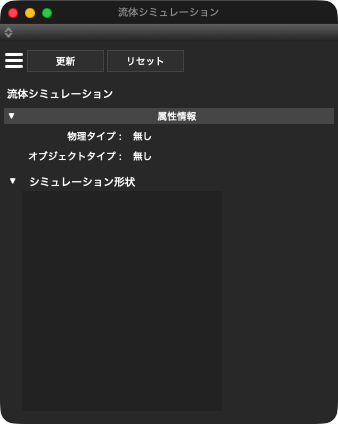
- 「≡」メニュー
- 形状に対する物理属性の割り当て、編集を行う「属性設定」ウィンドウを開きます。
- 「更新」
- 形状に変形などを加えた際にシーンの更新を行います。「シミュレーションのベイク」時は自動で更新も行われます。流体シミュレーションを使用しているシーン以外では使用できません。
- 「リセット」
- 追加した形状が全て削除され、流体シミュレーションで使われていたメモリの開放も同時に行われます。流体シミュレーションを使用しているシーン以外では使用できません
- 「属性情報」グループ
-
- 「物理タイプ」
- 選択している形状に付与されている物理タイプを表示します。
- 「無し」
- 物理タイプが付与されていない場合に表示されます。
- 「流体」
- 流体シミュレーションでの役割が付与されている場合に物理タイプ(流体)が表示されます。
- 「シミュレーション空間」
- 流体シミュレーションを適用する空間を作成します。流体シミュレーションはこの空間内でのみ行われます。
- 「流体ソース」
- 追加した形状に沿った流体の塊を作成します。
- 「流入口」
- 追加した形状を流入口として、指定したフレームの間流体を生成し続けます。
- 「流出口」
- 追加した形状内に入った流体を削除します。
- 「衝突物(静止)」
- その場に静止し続ける衝突物を追加します。流体の動きに影響を与えますが、流体からの影響は一切受けません。
- 「衝突物(モーション)」
- ジョイントなどによってつけられたモーションに沿って動く衝突物を追加します。流体の動きに影響を与えますが、流体からの影響は一切受けず、設定したモーションの通りに動作します。
- 「フォースフィールド」
- 力場を発生させる「シミュレーション空間」が付与されている場合に物理タイプ(フォースフィールド)が表示されます。
- 「オブジェクトタイプ」
- 選択している形状に付与されている物理タイプの詳細(流入口、衝突物、風など)を表示します。
- 「シミュレーション形状」リスト
- シミュレーション属性が付与されている形状をリストアップします。
- リストの項目を選択すると対象の形状が図面でも選択状態となります。
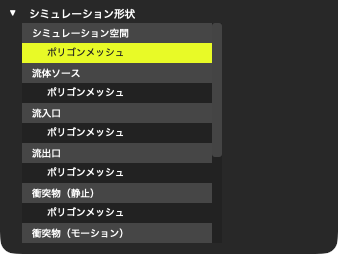
「属性設定」ウインドウ
「≡」をクリックして表示します。表示すると「≡」は「×」となり、「×」をクリックすると「属性設定」ウインドウが閉じます
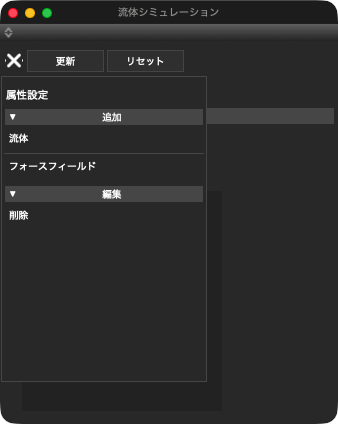
- 「追加」グループ
- 「編集」グループ
-
- 「削除」
- 現在割り当てられている物理タイプ、オブジェクトタイプを削除します。
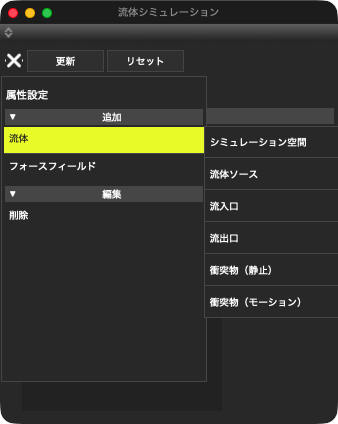
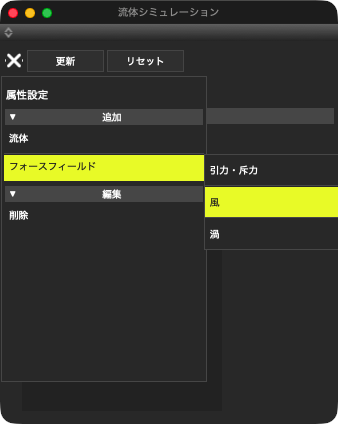
流体
作成されたシーンに基づき流体シミュレーションを行います。
流体シミュレーションは設定により点群またはメッシュで行われます。
シミュレーション空間
流体シミュレーションを行う「シミュレーション空間」の設定を行います。
流体シミュレーションは割り当てられた形状のバウンディングボックスの範囲内で行われます。「シミュレーション空間」をこの形状を追加していない場合流体シミュレーションは行なわれません。
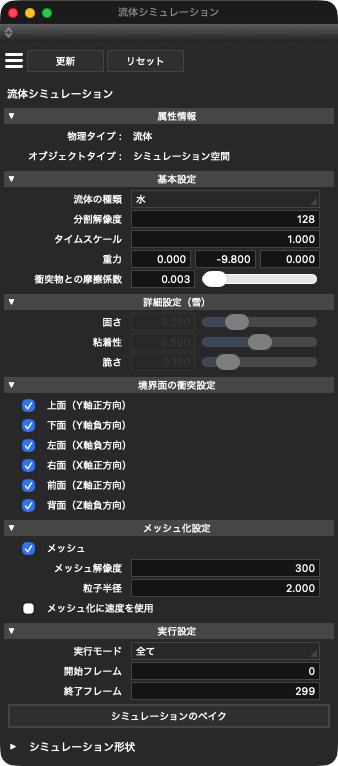
- 「物理タイプ」
- 「流体」が表示されます
- 「オブジェクトタイプ」
- 「シミュレーション空間」が表示されます。
- 「基本設定」グループ
-
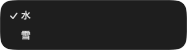
- 「流体の種類」ポップアップメニュー
- 流体シミュレーションを行う流体の種類を選択します。「水」と「雪」から選択します。
- 注意初回変更時のみ切り替えに時間がかかる場合があります。
- 「分割解像度」テキストボックス
- 流体シミュレーション時の空間分割解像度を設定します。
- 解像度は、16~128(整数)の範囲で指定できます。解像度を上げるほど計算負荷が大きくなりますが、シミュレーションの精度が向上します。
- 「タイムスケール」テキストボックス
- タイムスケールの設定を行います。タイムスケール1(現実世界と同様の速度)を基準に0に近づくとスローモーション、1から大きくなるにつれて早送りになります。
- 「重力」テキストボックス
- シミュレーション空間で適用する重力を設定します。重力はXYZの3軸でのベクトルで設定するとこが可能です。
- 「衝突物との摩擦係数」テキストボックス、スライダ
- 境界面、衝突物との摩擦係数を設定します。摩擦係数を上げるほど衝突物に触れた際の流体の速度減衰が大きくなります。
- 「詳細設定(雪)」グループ
- 「流体の種類」で「雪」が選択されているとき、有効となります。
- 「固さ」テキストボックス、スライダ
- 雪の塊の固さを設定します。0に近づくほど柔らかく、1に近づくほど固い雪になります。
- 「粘着性」テキストボックス、スライダ
- 雪の固まりやすさを設定します。0に近づくほど衝突した際に固まりづらく、1に近づくほど固まりやすくなります。
- 「脆さ」テキストボックス、スライダ
- 雪の脆さを設定します。0に近づくほど崩れやすく、1に近づくほど氷のような崩れにくい雪になります。
- 「境界面の衝突設定」グループ
- シミュレーション空間の各境界面における衝突判定を設定します。
- チェックを外した面は衝突判定が行われず、粒子は衝突を無視してシミュレーションが続行されます。
- 「上面(Y軸正方向)」チェックボックス
- オフのとき、上面の衝突判定を行いません。
- 「下面(Y軸負方向)」チェックボックス
- オフのとき、下面の衝突判定を行いません。
- 「左面(X軸負方向)」チェックボックス
- オフのとき、左面の衝突判定を行いません。
- 「右面(X軸正方向)」チェックボックス
- オフのとき、右面の衝突判定を行いません。
- 「前面(Z軸正方向)」チェックボックス
- オフのとき、前面の衝突判定を行いません。
- 「背面(Z軸負方向)」チェックボックス
- オフのとき、背面の衝突判定を行いません。
- 「メッシュ化設定」グループ
-
- 「メッシュ」チェックボックス
- 流体形状のメッシュ化を設定します。
- オンのとき、ポリゴンメッシュによるシミュレーションを行います。
- オフのとき、点群によるシミュレーションを行います。
- 「メッシュ解像度」テキストボックス
- メッシュ化時の解像度を32~512(整数)の範囲で設定します。
- 「シミュレーション解像度」より大幅に大きくなると、水が細かくちぎれやすくなります。
- 「粒子半径」テキストボックス
- メッシュ化時の粒子半径を設定します。
- 小さくするほど、メッシュに穴が開きやすくなります。
- 「メッシュ化に速度を使用」チェックボックス
- メッシュ化時に速度の情報を適用します。
- 速度方向に向かって伸びる形でメッシュが生成されます。
- 「実行設定」グループ
-
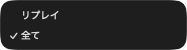
- 「実行モード」ポップアップメニュー
- シミュレーションの実行モードを選択します。「リプレイ」、「全て」から選択します。
- 「リプレイ」
- シーケンスアニメーションに合わせてシミュレーションのリプレイを行います。
- 「メッシュ解像度」を大きくするほど1フレームにかかる時間が大きくなります。
- 「全て」
- 設定したシミュレーション設定を基に形状のベイクを行います。
- シーケンスアニメーションに連動しません。
- 「開始フレーム」テキストボックス
- シミュレーションの開始フレームを設定します。
- 「終了フレーム」テキストボックス
- シミュレーションの終了フレームを設定します。
- 「シミュレーションのベイク」
- 「実行速度」グループの「実行モード」で「全て」が選択されているとき、有効となります。
- シミュレーションのベイクを行います。
- ベイクをキャンセルした場合、作成中のベイク形状は削除されます。
流体ソース
流体の塊として流体シミュレーションを行う「流体ソース」の設定を行います。
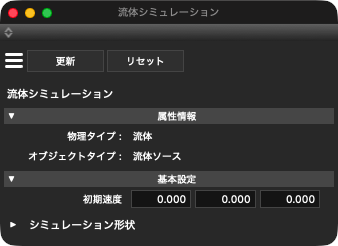
- 「属性情報」グループ
-
- 「物理タイプ」
- 「流体」が表示されます。
- 「オブジェクトタイプ」
- 「流体ソース」が表示されます。
- 「基本設定」グループ
-
- 「初期速度」テキストボックス
- 生成した水の塊に対する初期速度を設定します。
- 速度はXYZの3軸でのベクトルで設定することができます。
流入口
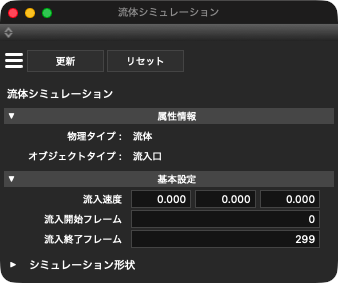
流体の入り口となる「流入口」の設定を行います。
設定した「流入開始フレーム」と「流入終了フレーム」の間、流体が生成され続けます。
- 「属性情報」グループ
-
- 「物理タイプ」
- 「流体」が表示されます。
- 「オブジェクトタイプ」
- 「流入口」が表示されます。
- 「基本設定」グループ
-
- 「流入速度」テキストボックス
- 流入の際の速度を与えます。速度はXYZの3軸でのベクトルで設定することができます。
- 「流入開始フレーム」テキストボックス
- 流体の流入を開始するフレームを設定します。
- 「流入終了フレーム」テキストボックス
- 流体の流入を終了するフレームを設定します。
流出口
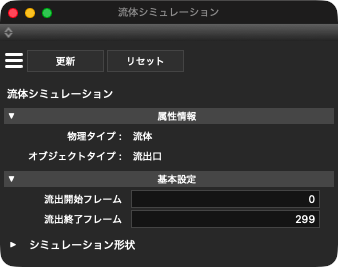
追加した形状内に入った流体をシミュレーションから削除する「流出口」の設定を行います。
「流出口」形状の内部に入った流体は自動的に「シミュレーション空間」内から出されます。。
- 「属性情報」グループ
-
- 「物理タイプ」
- 「流体」が表示されます。
- 「オブジェクトタイプ」
- 「流出口」が表示されます。
- 「基本設定」グループ
-
- 「流出開始フレーム」テキストボックス
- 流体の流出を開始するフレームを設定します。
- 「流出終了フレーム」テキストボックス
- 流体の流出を終了するフレームを設定します。
衝突物(静止)
静的衝突物となる「衝突物(静止)」の設定を行います。
固定のオブジェクトとして水と衝突判定を行います。
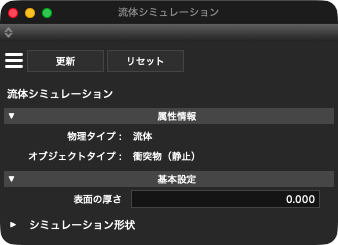
- 「属性情報」グループ
-
- 「物理タイプ」
- 「流体」が表示されます。
- 「オブジェクトタイプ」
- 「衝突物(静止)」が表示されます。
- 「基本設定」グループ
-
- 「表面の厚さ」テキストボックス
- 衝突の際に、表面に厚みを持たせて衝突判定を行います。
- 衝突判定が行われずに水がすり抜ける場合に数値を増やして調整します。
衝突物(モーション)
運動学的衝突物となる「衝突物(モーション)」の設定を行います。
水の影響を受けることなく設定されたジョイントによるモーションに従って動き、水との衝突判定を行います。
移動、回転によって水に速度を付与します。
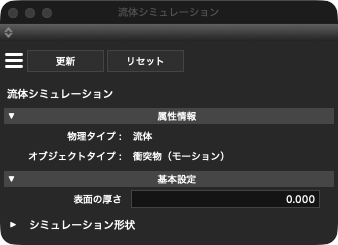
- 「属性情報」グループ
-
- 「物理タイプ」
- 「流体」が表示されます。
- 「オブジェクトタイプ」
- 「衝突物(モーション)」が表示されます。
- 「基本設定」グループ
-
- 「表面の厚さ」テキストボックス
- 衝突の際に、表面に厚みを持たせて衝突判定を行います。
- 衝突判定が行われずに水がすり抜ける場合に数値を増やして調整します。
フォースフィールド
流体シミュレーションに影響を与える力場を発生させます。
力の大きさ、減衰指数を設定することでシミュレーションへの影響度を設定できます。
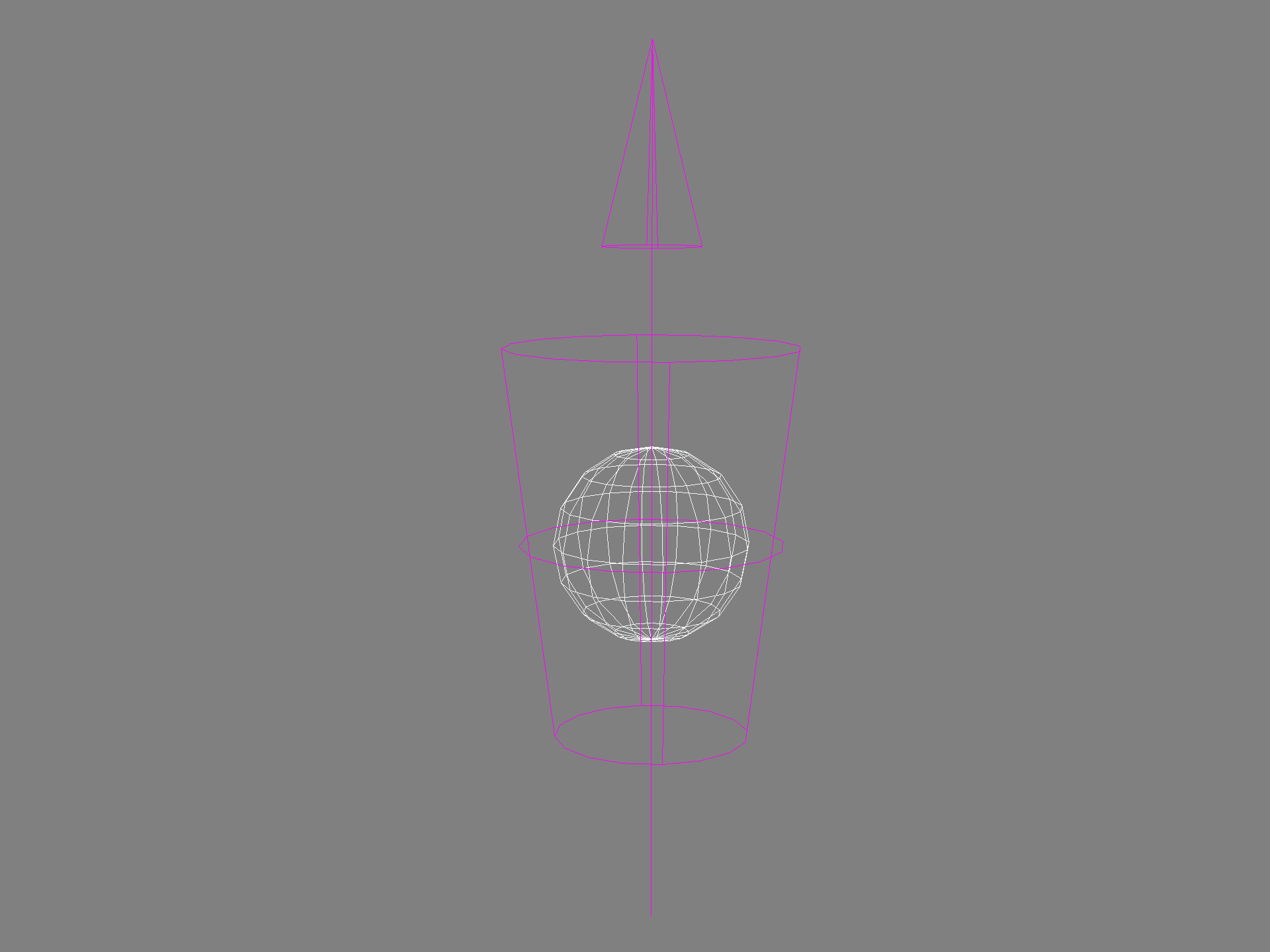
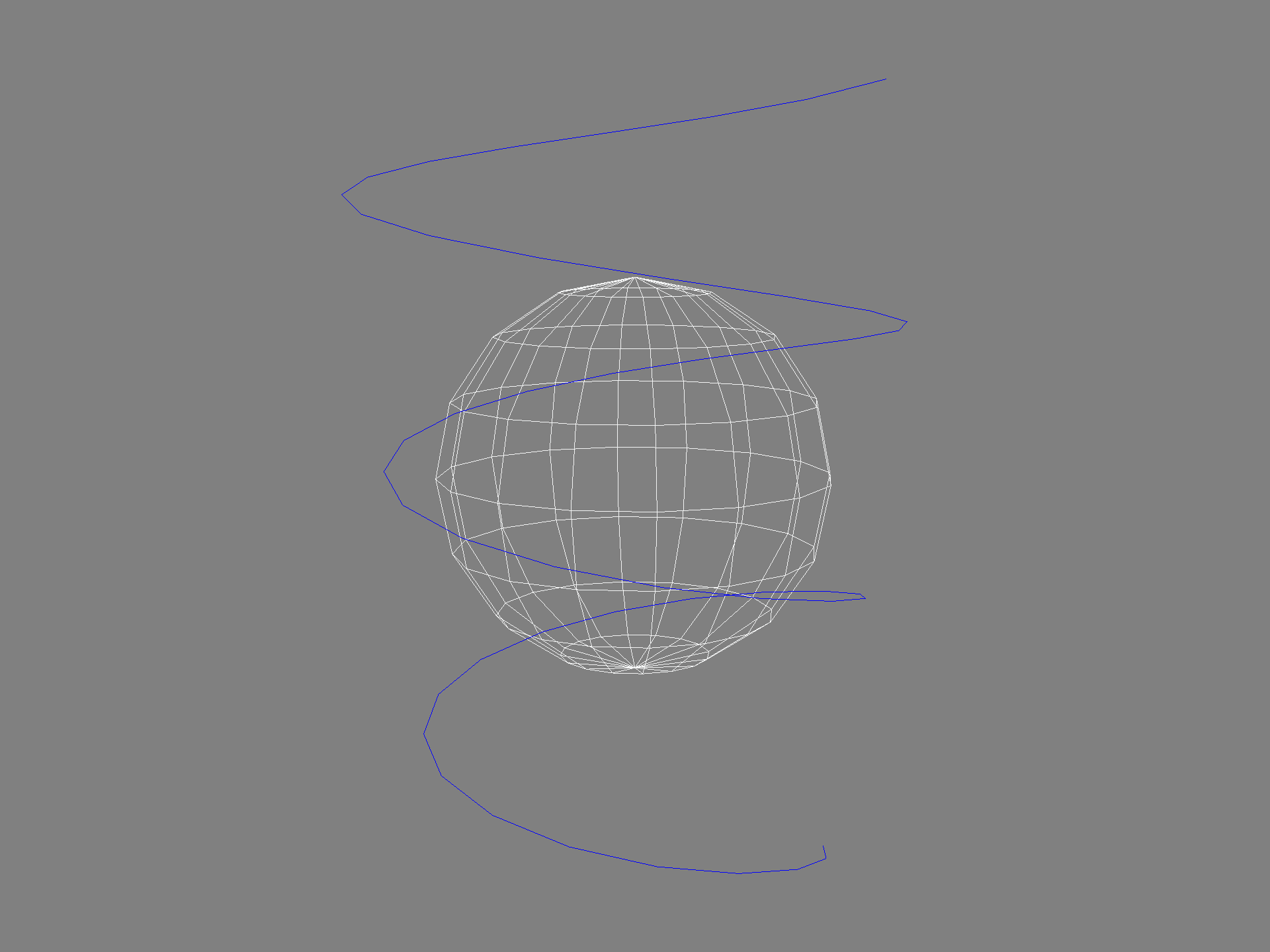
フォースフィールドとして追加された形状は各フォースごとに固有のワイヤーフレームが表示されます。
ワイヤーフレームの色は環境設定から変更できます。
| 力場の種類 | ワイヤフレーム(デフォルト色) | ワイヤフレーム(カスタム色) |
|---|---|---|
| 引力・斥力 | 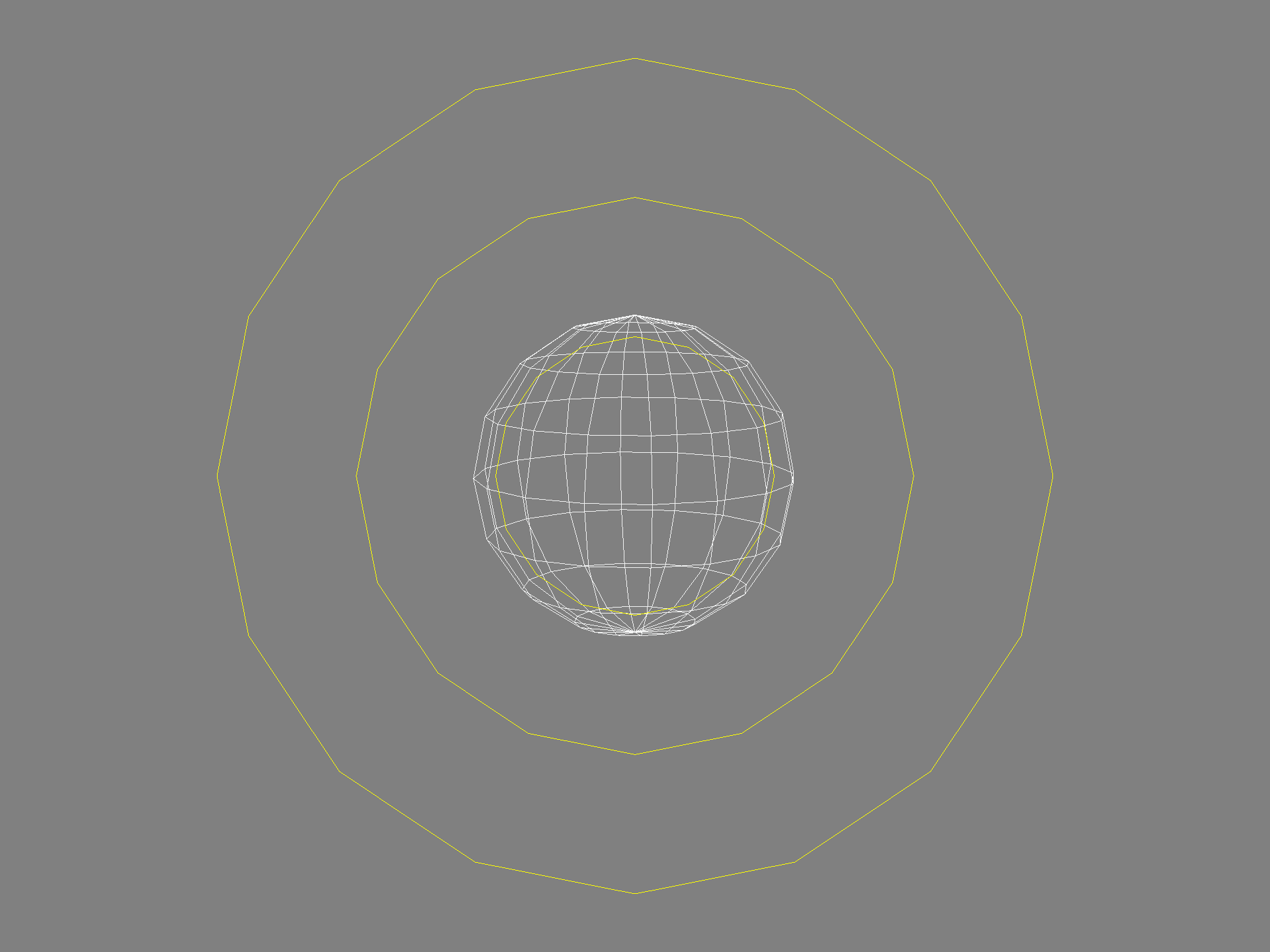 |
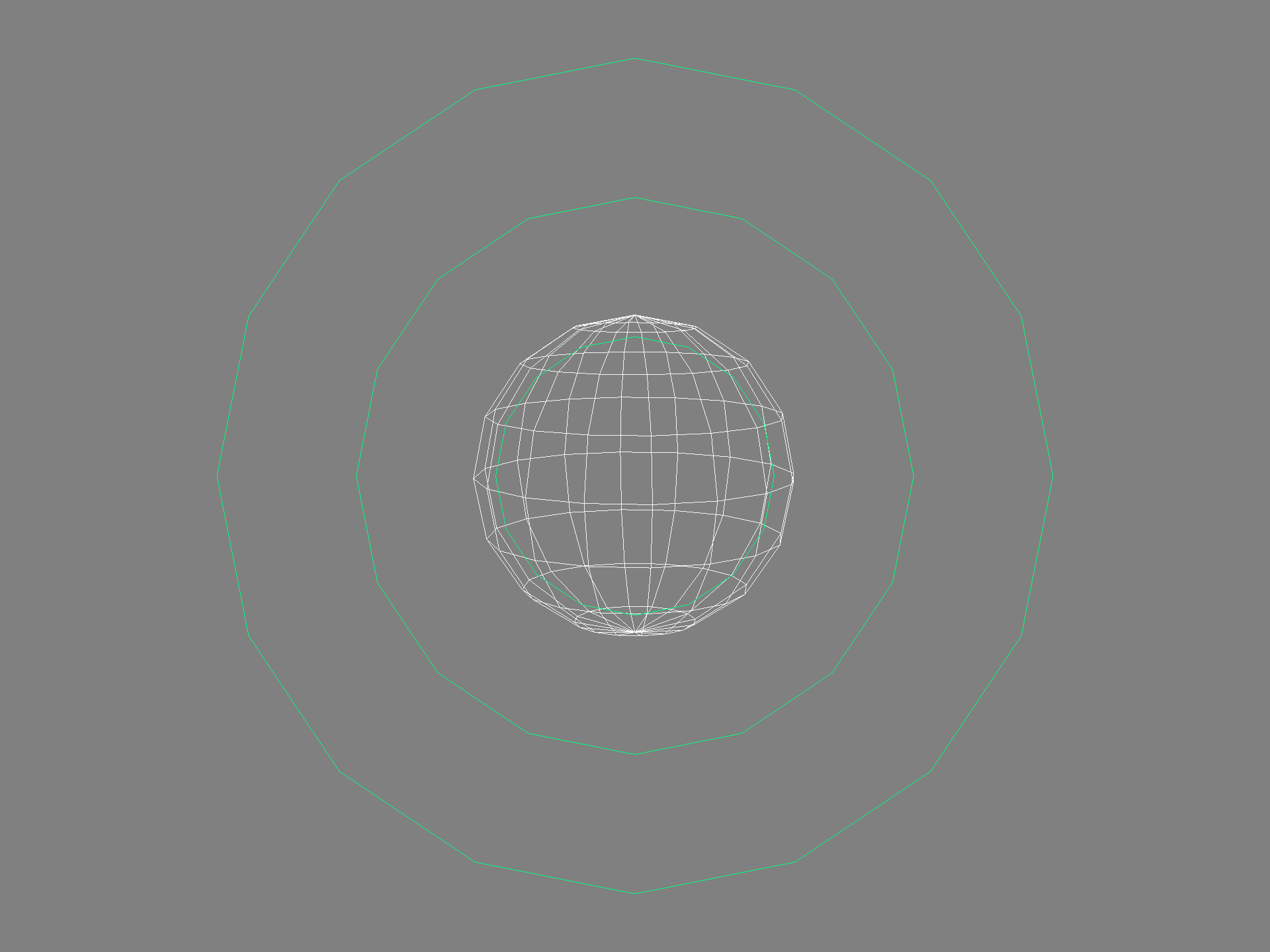 |
| 風 | 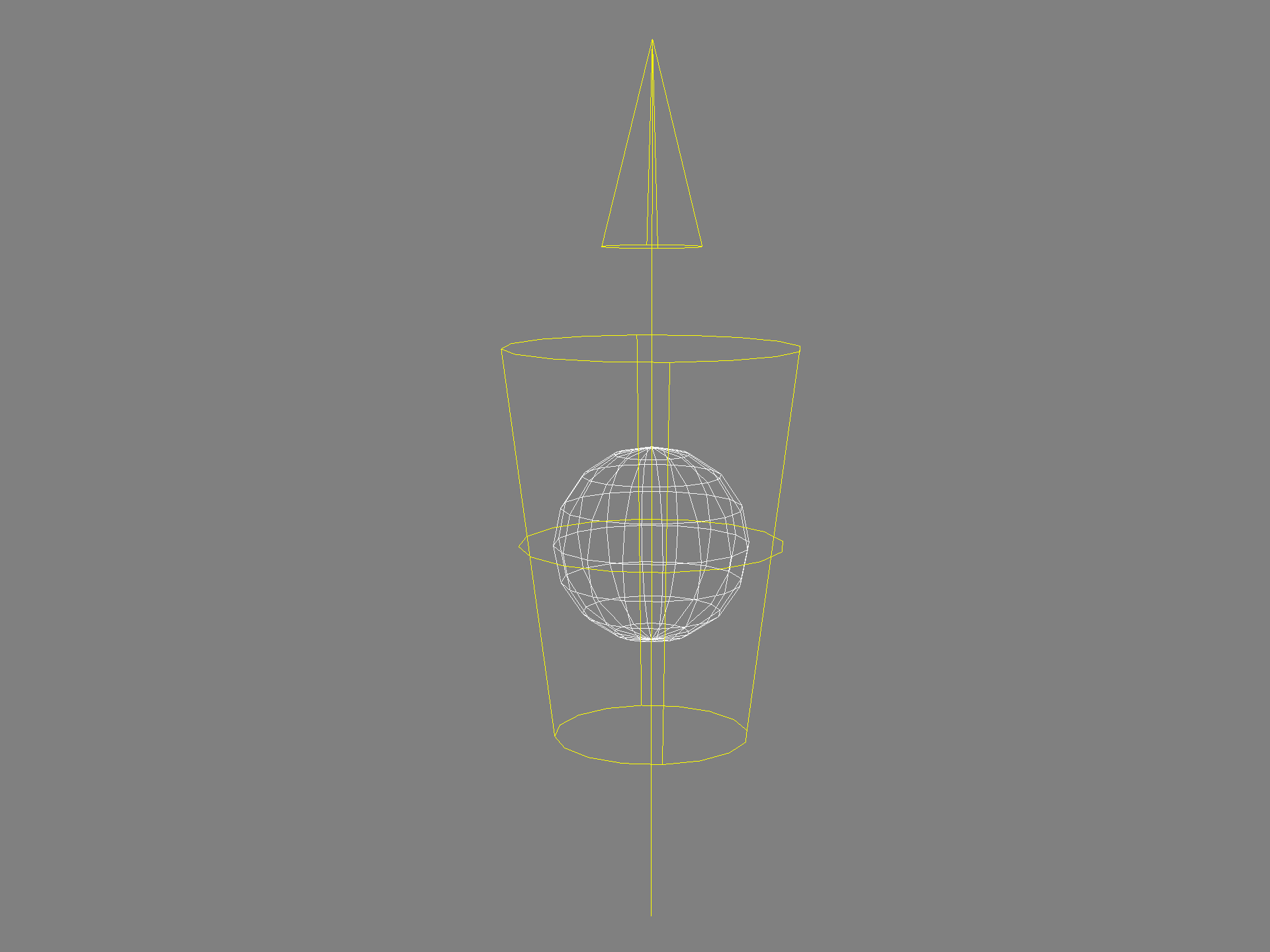 |
 |
| 渦 | 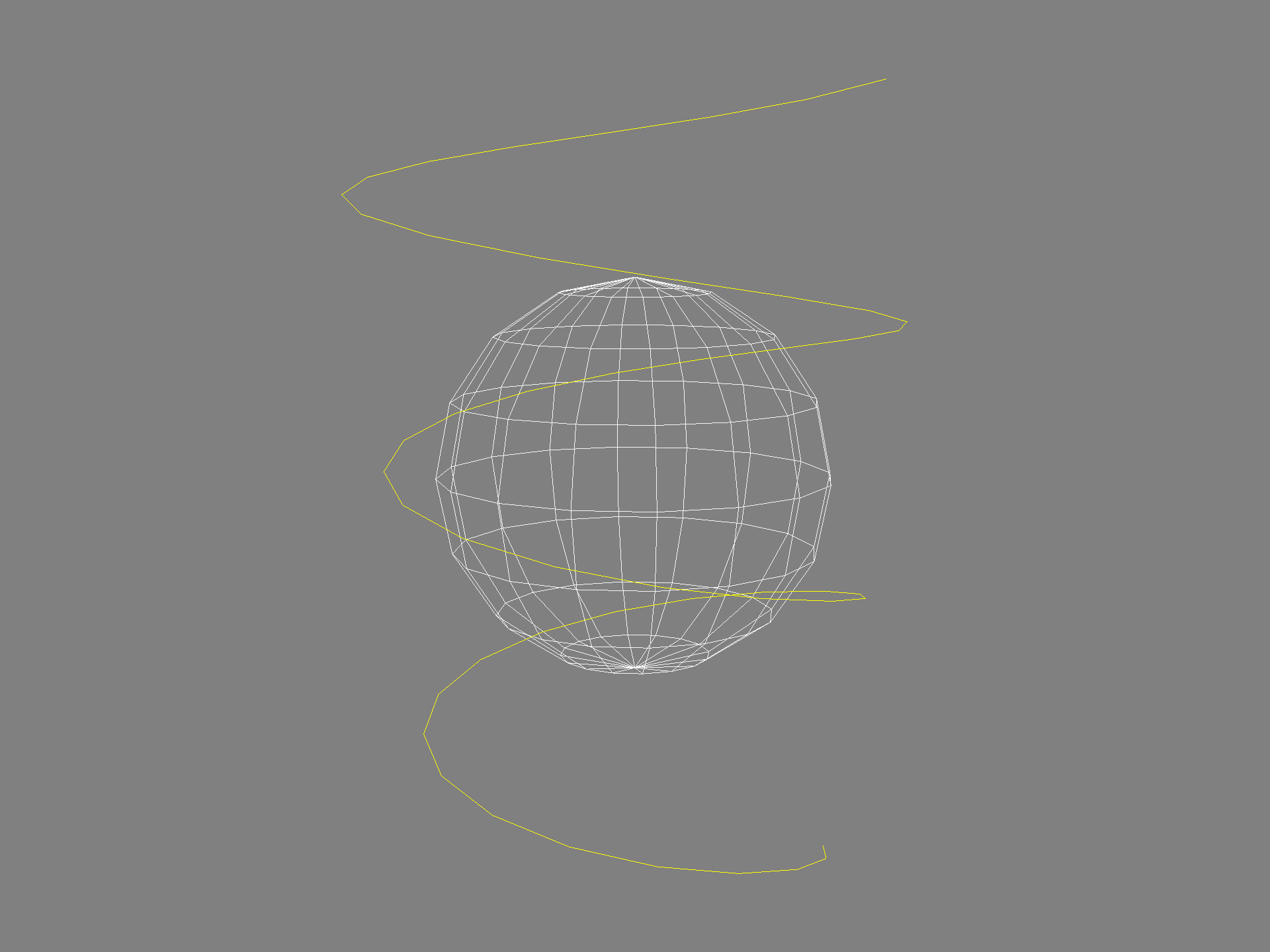 |
 |
引力・斥力
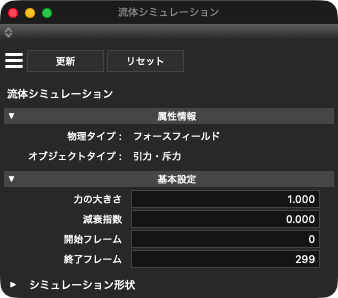
追加した形状の重心を、力点として引力及び斥力を発生させる「引力・斥力」の設定を行います。
力の値を正(+)にすると力点から離れていく斥力、負(ー)にすると力点に吸い寄せられる引力を力場として生成できます。
追加した形状の位置、回転、大きさは力に影響しません。
- 「属性情報」グループ
-
- 「物理タイプ」
- 「フォースフィールド」が表示されます。
- 「オブジェクトタイプ」
- 「引力・斥力」が表示されます。
- 「基本設定」グループ
-
- 「力の大きさ」テキストボックス
- 発生させる力場の大きさを設定します。
- 絶対値の大きさが力の大きさとなり、符号で力が加わる向きの設定を行えます。
- 「減衰指数」テキストボックス
- 力の減衰指数を設定します。
- ワールド座標上での距離に基づくべき乗減衰によって、力を減衰させます。
- 「開始フレーム」テキストボックス
- フォースフィールドを発生を開始するフレームを設定します。
- 「終了フレーム」テキストボックス
- フォースフィールドの発生を終了するフレームを設定します。
風
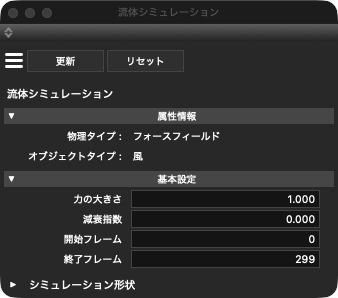
一定方向に対しての一様な力場を発生させる「風」の設定を行います。
方向は追加形状の回転に依存し、描画されるワイヤーフレームの矢印方向に向かった平行風が生成されます。
- 「属性情報」グループ
-
- 「物理タイプ」
- 「フォースフィールド」が表示されます。
- 「オブジェクトタイプ」
- 「風」が表示されます。
- 「基本設定」グループ
-
- 「力の大きさ」テキストボックス
- 発生させる力場の大きさを設定します。
- 絶対値の大きさが力の大きさとなり、符号で力が加わる向きの設定を行えます。
- 「減衰指数」テキストボックス
- 力の減衰指数を設定します。
- ワールド座標上での距離に基づくべき乗減衰によって、力を減衰させます。
- 「開始フレーム」テキストボックス
- フォースフィールドを発生を開始するフレームを設定します。
- 「終了フレーム」テキストボックス
- フォースフィールドの発生を終了するフレームを設定します。
渦
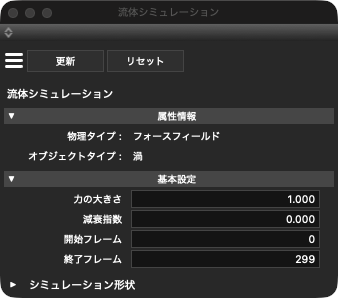
シミュレーション空間内に渦状の力場を発生させる「渦」の設定を行います。
回転方向は、力の値を正(+)にすると時計回り、負(ー)にすると反時計回りとなります。
回転の軸は追加形状の回転に依存し、描画されるらせん状のワイヤーフレームが軸の向きになります。
- 「属性情報」グループ
-
- 「物理タイプ」
- 「フォースフィールド」が表示されます。
- 「オブジェクトタイプ」
- 「渦」が表示されます。
- 「基本設定」グループ
-
- 「力の大きさ」テキストボックス
- 発生させる力場の大きさを設定します。
- 絶対値の大きさが力の大きさとなり、符号で力が加わる向きの設定を行えます。
- 「減衰指数」テキストボックス
- 力の減衰指数を設定します。
- ワールド座標上での距離に基づくべき乗減衰によって、力を減衰させます。
- 「開始フレーム」テキストボックス
- フォースフィールドを発生を開始するフレームを設定します。
- 「終了フレーム」テキストボックス
- フォースフィールドの発生を終了するフレームを設定します。