パーティクルエフェクタの使用方法
重要パーティクルエフェクタを使用するには、「環境設定」ダイアログボックスの「プラグイン」タブにある「レガシープラグインを有効にする」チェックボックスを「オン」にして、Shade3Dを再起動する必要があります。
●パーティクル属性の設定
選択した形状にパーティクル発生源としてのカスタム情報を付加します。
- 最初に、パーティクルの発生源として使用する形状を選択します。球、円、線形状、点光源およびスポットライトのいずれかから、目的に応じて必要な種類の形状を使用してください。パーティクルの発生の仕方は形状に依存します。特にスポットライトでは形状情報の角度で変化します。形状に設定された色が放出されるパーティクルの色になります。
- ブラウザの「情報」ポップアップメニューから「パーティクルエフェクタ属性設定...」を選択すると、「パーティクルエフェクタ属性」ダイアログボックスが表示されます。
- 設定を確認して、「OK」ボタンをクリックします。選択していた形状にパーティクル発生源としてのカスタム情報が付加されます。
参照既にパーティクルエフェクタ属性設定が適用されている形状に対して「パーティクルエフェクタ属性設定」を行うと、属性値の再設定として動作します。
●パーティクルのレンダリング
パーティクルをレンダリングするには、形状(パーティクル発生源)にパーティクル属性を設定した上で、レンダリング設定で「パーティクルエフェクタ」を設定することが必要です。アニメーション作成時も同様です。
- レンダリング設定を表示し、「効果」タブの「エフェクタ種類名」ポップアップメニューで、「パーティクルエフェクタ」を選択します。
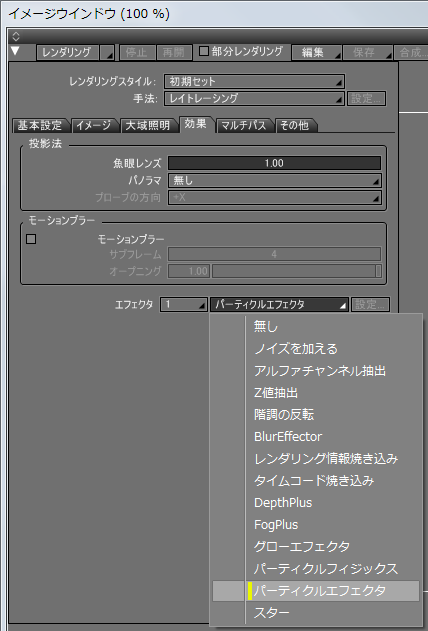
なお、パーティクルエフェクタには、ポップアップメニュー右隣の設定ボタンで設定するオプションはありません。注意パーティクルは、設定した個数だけ各フレーム毎に発生し、設定した寿命に達するまで存続します。そのため、設定によっては、パーティクルはどんどん増えていきます。パーティクルの数が極端に増大すると、メモリの使用量の増加やレンダリング速度の低下などの症状が発生する恐れがあります。
- レンダリングを実行すると、設定に応じてパーティクルがレンダリングされます。
●パーティクルコントロールの作成
パーティクル属性のうち、いくつかのパラメータはモーション設定によってアニメーションコントロールすることができます。そのためには、パーティクルコントロールを作成する必要があります。
- パーティクルの設定が行われた状態で、ツールボックスの「パート」タブの「プラグイン」グループから「パーティクルエフェクタコントローラ」を選択します。
参照「ツール」メニューまたは図形ウインドウコンテクストメニューにある「作成」からも「パーティクルエフェクタコントロール作成」を選択することができます。
パーティクルコントロール用のジョイント群が作成されます。
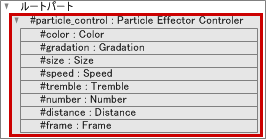
- これらのジョイントにモーション設定を行うことによって、それぞれのパラメータの変化をアニメーション化することができます。
各ジョイントについての詳細は、リファレンスを参照してください。