Shade3D AI 生成ツール Ver.1
| Basic | Standard | Professional | Civil | Ultimate |
|---|---|---|---|---|
| 別売 | 別売 | 別売 | 別売 | 別売 |
AI生成技術を使用して、テキストからの画像生成と画像の変換を行います。
メインメニュー「表示」 > 「AI 生成ツール」
重要Basic(別売) / Standard(別売) / Professional(別売)/ Civil(別売) / Ultimate(別売)で使用できる機能です。
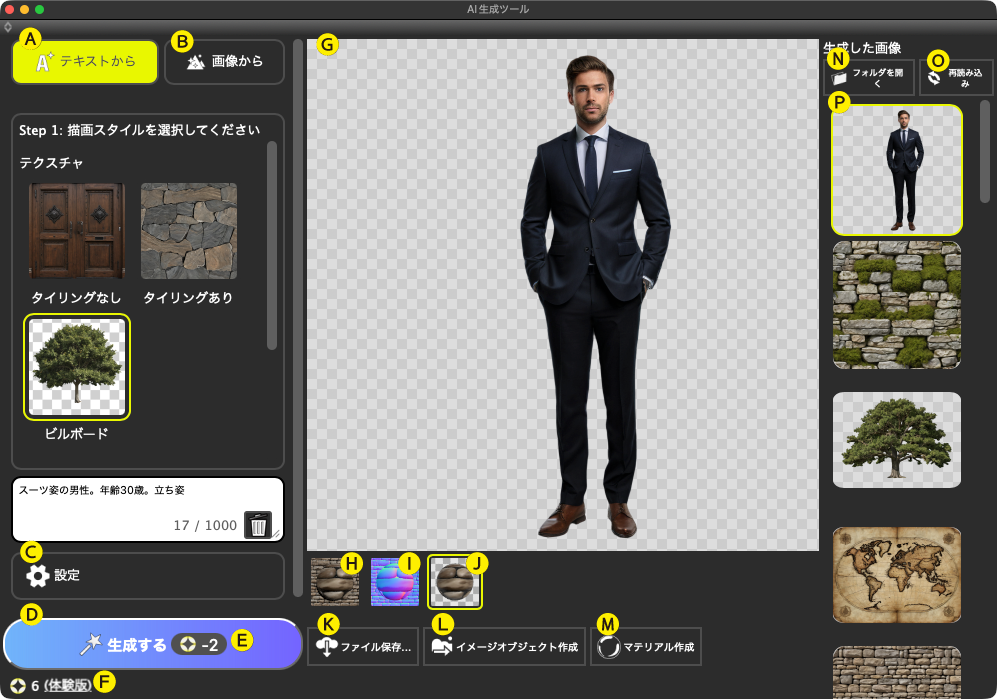
- A.「テキストから」
- テキストから画像を生成するモードにインターフェイスを切り替えます。
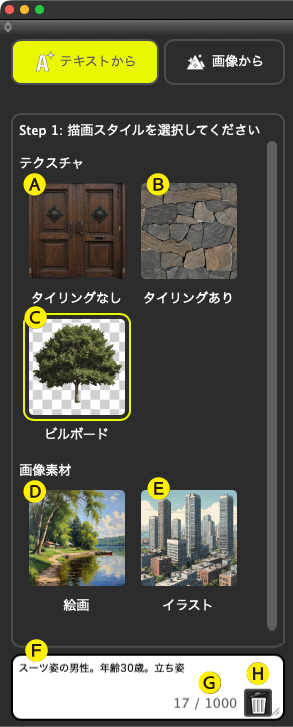
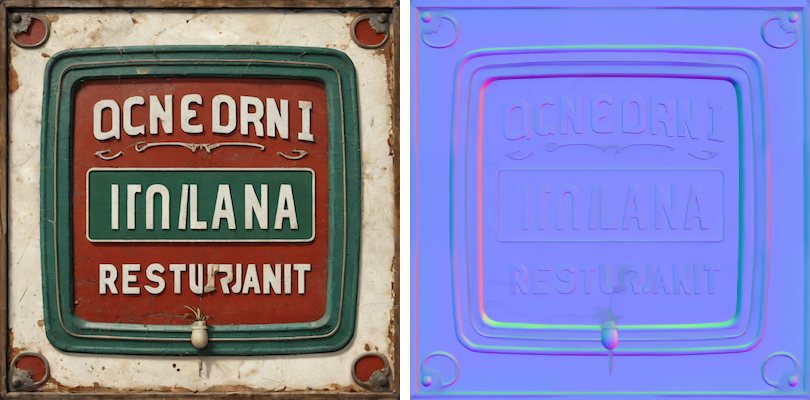
- A.「タイリングなし」(2ポイント使用)
- 質感を表現するテクスチャに向いた画像を生成します。
- RGB画像、法線画像を生成します。
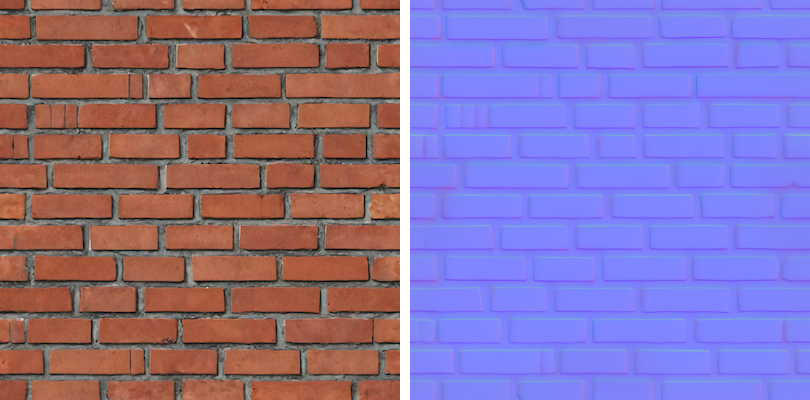
- B.「タイリングあり」(4ポイント使用)
- 質感を表現するテクスチャに向いたシームレスな画像を生成します。
- RGB画像、法線画像を生成します。
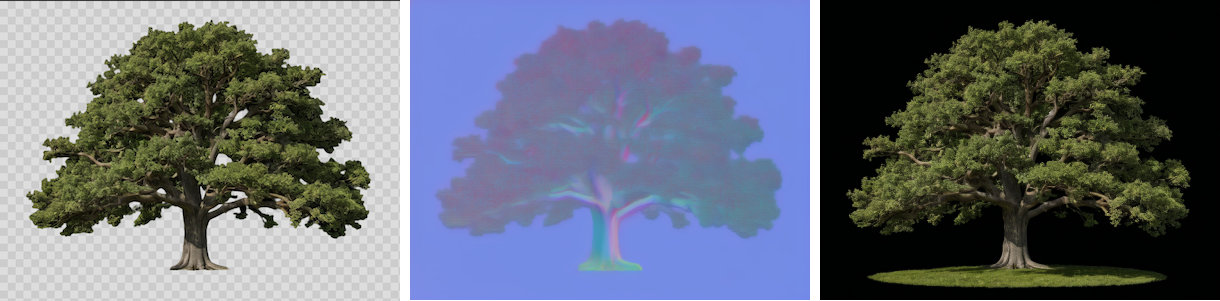
- C.「ビルボード」(2ポイント使用)
- ビルボード用に背景が透過された画像を生成します。
- RGB画像、法線画像、RGBA画像を生成します。
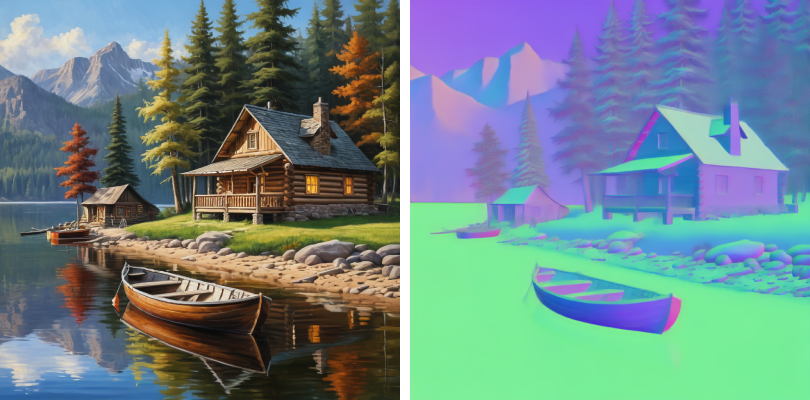
- D.「絵画」(2ポイント使用)
- 油絵風の画像を生成します。
- RGB画像、法線画像を生成します。
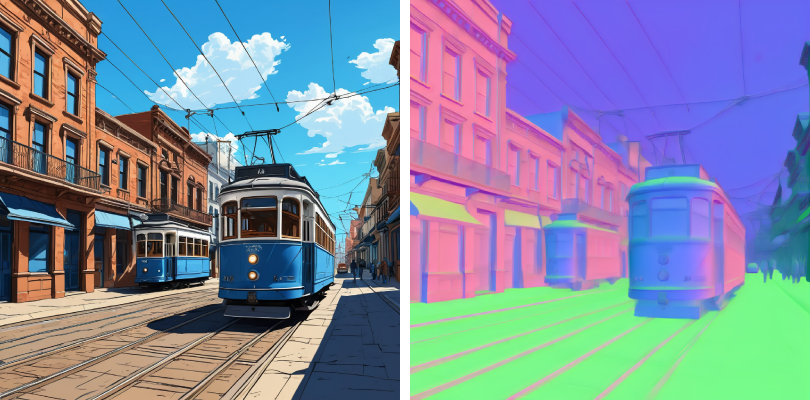
- E.「イラスト」(2ポイント使用)
- コミックイラスト風の画像を生成します。
- RGB画像、法線画像を生成します。
- F.「プロンプト」
- 画像を生成するためのプロンプトを入力します。
- 多言語に対応しています。
- G.「プロンプト文字数」
- プロンプトに入力されている文字数を表示します。
- H.「プロンプト削除」
- プロンプトの内容を削除します。
- B.「画像から」
- 画像を変換するモードにインターフェイスを切り替えます
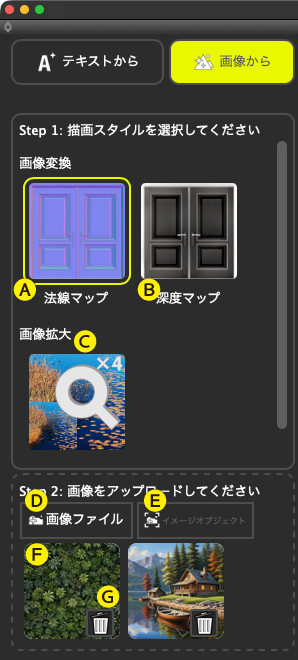
- A.「法線マップ」(1ポイント使用)
- 画像を法線マップに変換します。
- RGB画像を生成します。
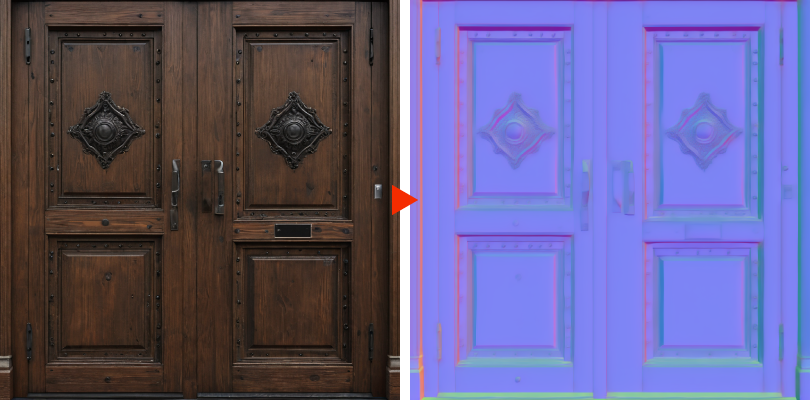
- B.「深度マップ」(1ポイント使用)
- 画像を深度マップに変換します。
- RGB画像を生成します。
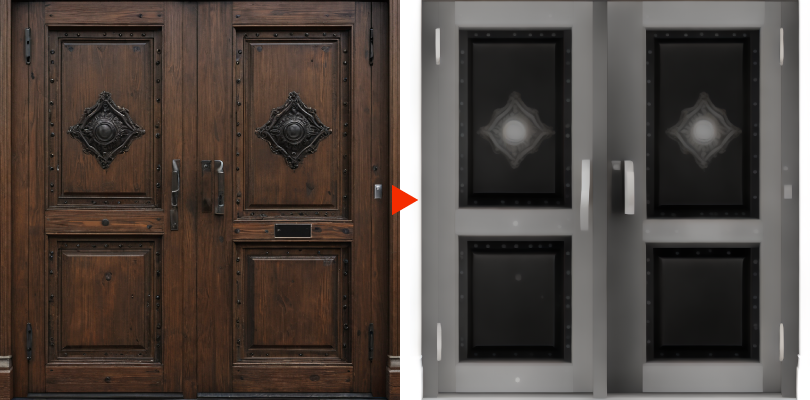
- C.「画像拡大」(1ポイント使用)
- 画像を4倍に拡大します。
- RGB画像を生成します。
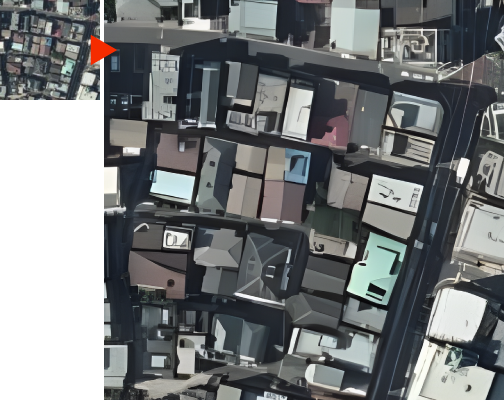
- D.「画像ファイル」
- 使用する画像ファイルを選択します。
- E.「イメージオブジェクト」
- 現在開いているシーンで選択しているイメージオブジェクトまたは選択形状に割り当てられているマテリアルのマッピングイメージを使用します。
- 複数の形状やイメージオブジェクトを選択できます。
- F.「入力画像リスト」
- 入力した画像がリスト表示されます。
- G.「入力画像削除」
- 入力した画像をリストから削除します。
- C.「設定」
- 詳細設定欄を開閉します。
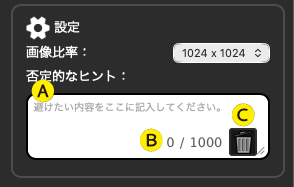
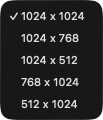
- 「画像比率」ポップアップメニュー
- 生成する画像のサイズを選択します。「1024 x 1024」、「1024 x 768」、「1024 x 512」、「768 x 1024」、「512 x 1024」から選択します。
- A.「否定的なヒント」
- 画像生成に含みたくない内容を入力します。
- ※入力内容が除外されることは保証されません。
- B.「否定的なヒント文字数」
- 否定的なヒントに入力されている文字数を表示します。
- C.「否定的なヒント削除」
- 否定的なヒントの内容を削除します。
- D.「生成する」
- 生成に必要な設定がされているとき、有効となります。
- ポイントを消費して画像生成を実行します。
- E.「消費ポイント」
- 指定した設定での生成に必要なポイント数が表示されます。
- F.「保有ポイント」
- 保有しているポイント数が表示されます。
- (体験版)
- 体験版を使用しているとき、表示されます。
- (追加)
- 製品版を使用しているとき、表示されます。
- (追加)をクリックすると製品情報ページを外部ブラウザで開きます。
- G.「メインイメージ」
- 生成実行完了時に生成画像を表示します。右のサムネイル一覧(P)を選択するとサムネイルの生成画像を表示します。
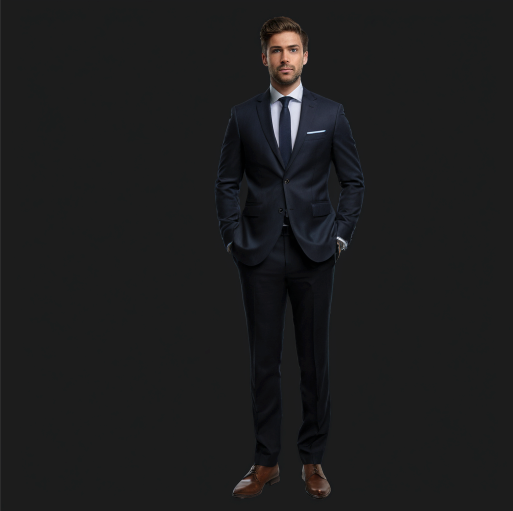
- H.「RGB」
- 「メインイメージ」にRGB画像を表示します。
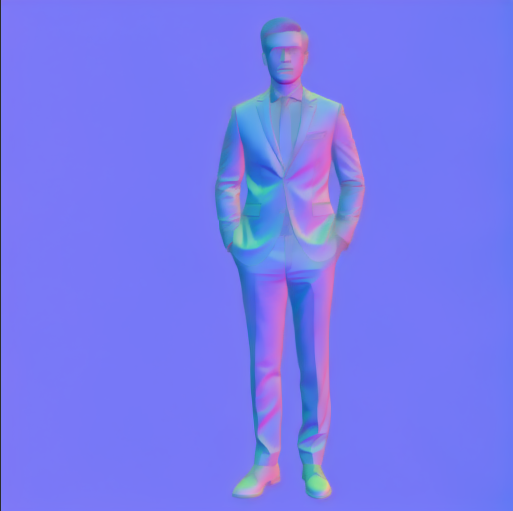
- I.「法線」
- 「テキストから」の各描画スタイルで画像を生成したとき、有効となります。
- 「メインイメージ」に法線画像を表示します。
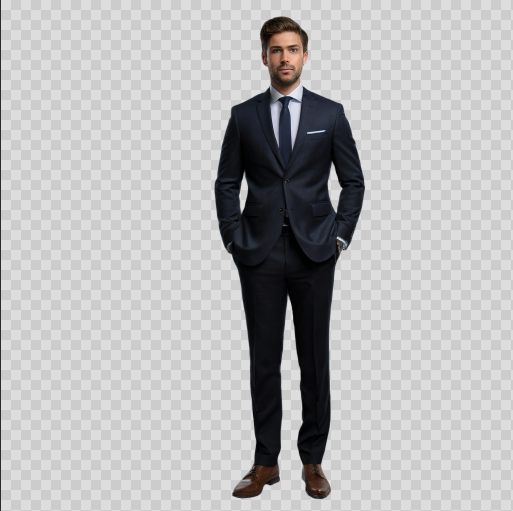
- J.「RGBA」
- 「ビルボード」で画像を生成したとき、有効となります。
- 「メインイメージ」にRGBA画像を表示します。
- K.「ファイル保存」
- 「メインイメージ」に表示されている画像をファイルに保存します。
- L.「イメージオブジェクト作成」
- 「メインイメージ」に表示されている画像からイメージオブジェクトを作成します。
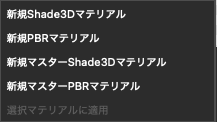
- M.「マテリアル作成」ポップアップメニュー
- 「メインイメージ」に表示されている画像から作成するマテリアルを選択します。「新規Shade3Dマテリアル」、「新規PBRマテリアル」、「新規マスターShade3Dマテリアル」、「新規マスターPBRマテリアル」、「選択マテリアルに適用」から選択します。
- N.「フォルダを開く」
- 生成した画像が格納されたフォルダを開きます。
- O.「再読み込み」
- 生成した画像が格納されたフォルダの内容を読み込み「生成画像リスト」(P)を更新します。
- P.「生成画像リスト」
- 生成した画像のサムネイルがリスト表示されます。
- 画像を選択すると「メインイメージ」に画像が表示されます。
- 画像にマウスカーソルを合わせると生成時の描画スタイル、プロンプトが表示されます。