レンダリング設定のプリセット登録
| Basic | Standard | Professional | Civil | Ultimate |
|---|---|---|---|---|
| O | O | O | O | O |
レンダリング設定をShade3Dのグローバルな設定として登録し、複数のシーンで利用できるようになりました。シーン別に保存される既存のレンダリングスタイルはそのままに、グローバルなプリセットと使い分けて使用することができます。
インターフェイス「イメージウインドウ」 > 「レンダリング設定」 > 「レンダリングスタイル」ポップアップメニュー
「レンダリングスタイル」ポップアップメニュー
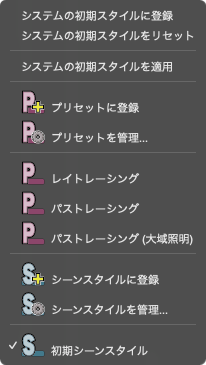
- 「システムの初期スタイルに登録」
- 現在のレンダリング設定を新規シーンを作成したときの初期設定にします。
- 「システムの初期スタイルをリセット」
- 新規シーンを作成したときの初期設定を初回起動時の状態に戻します。
- 「システムの初期スタイルを適用」
- レンダリング設定を新規シーンの初期状態に戻します。
- 「システムの初期スタイルに登録」で登録した設定が適用されます。
 「プリセットに登録」
- 現在のレンダリング設定をプリセットとして登録します。
 「プリセットを管理」
- プリセットの管理ダイアログボックスを開きます。
- プリセットの追加、複製、削除、名称変更、順序入れ替えができます。
 「レイトレーシング」
- レイトレーシング手法を使用したレンダリング設定を適用します。
- 「パストレーシング」
- パストレーシング手法を使用したレンダリング設定を適用します。
- 「パストレーシング(大域照明)」
- パストレーシング手法+大域照明パストレーシングを使用したレンダリング設定を適用します。
- (ユーザ登録プリセット)
- ユーザが登録したプリセットが項目として並びます。
- 選択すると保存されたレンダリング設定を適用します。
 「シーンスタイルに登録」
- シーンスタイルを追加します。
 「シーンスタイルを管理」
- シーンスタイルの管理ダイアログボックスを開きます。
- シーンスタイルの追加、複製、削除、名称変更、順序入れ替えができます。
 「初期シーンスタイル」
- シーンに最初から作成されているスタイルです。
- (ユーザ登録シーンスタイル)
- ユーザが登録したシーンスタイルが項目として並びます。
- 選択するとアクティブなシーンスタイルが切り替わります。
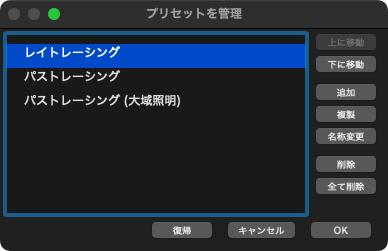
- 「リストボックス」
- 登録されている「プリセット」または「シーンスタイル」が表示されます。
- 「上に移動」
- 選択項目をひとつ上に移動します。
- 「下に移動」
- 選択項目をひとつ下に移動します。
- 「追加」
- システムの初期スタイルで「プリセット」または「シーンスタイル」を追加します。
- 「複製」
- 選択項目を複製します。
- 「名称変更」
- 選択項目の名称を変更します。
- 「削除」
- 選択項目を削除します。
- 「全て削除」
- 登録されている「プリセット」または「シーンスタイル」を削除します。
- 「復帰」
- 管理ウインドウを開いたときの状態に復帰します。
- 「キャンセル」
- 編集を反映せずにウインドウを閉じます。
- 「OK」
- 編集を反映してウインドウを閉じます。
管理ウインドウ
「シーンスタイル」と「プリセット」の違い
| シーンスタイル | プリセット | |
|---|---|---|
| 保存先 | シーンファイル | Shade3Dのグローバル設定 |
| PC | 他のPCでシーンファイルを開いて使用可能 | 登録したPCでのみ使用可能 |
| 設定変更 | レンダリング設定の変更で選択中のシーンスタイルの設定が上書きされる | レンダリング設定の変更の影響を受けない |